ScrollView야 길어져라
ScrollView는 왜…
스크롤뷰는 사용 방법이 복잡하지는 않지만 사용할 때마다 구글링을하고 한 번에 스크롤을 성공시키지 못하는 참 신기한 뷰이다. 스크롤뷰 안의 하나의 컴포넌트라도 오토레이아웃이 없으면 스토리보드의 오토레이아웃들이 와다다다 빨간색이 떠버린다(엄청난 공포). 그래도 방법을 터득해 스크롤뷰 안에 다양한 내용이 와도 만들 요령을 터득했다! 오늘은 그 간단한 방법에 대해 써보려고한다.
1. 스크롤뷰안에 컨테이너뷰를 넣자.
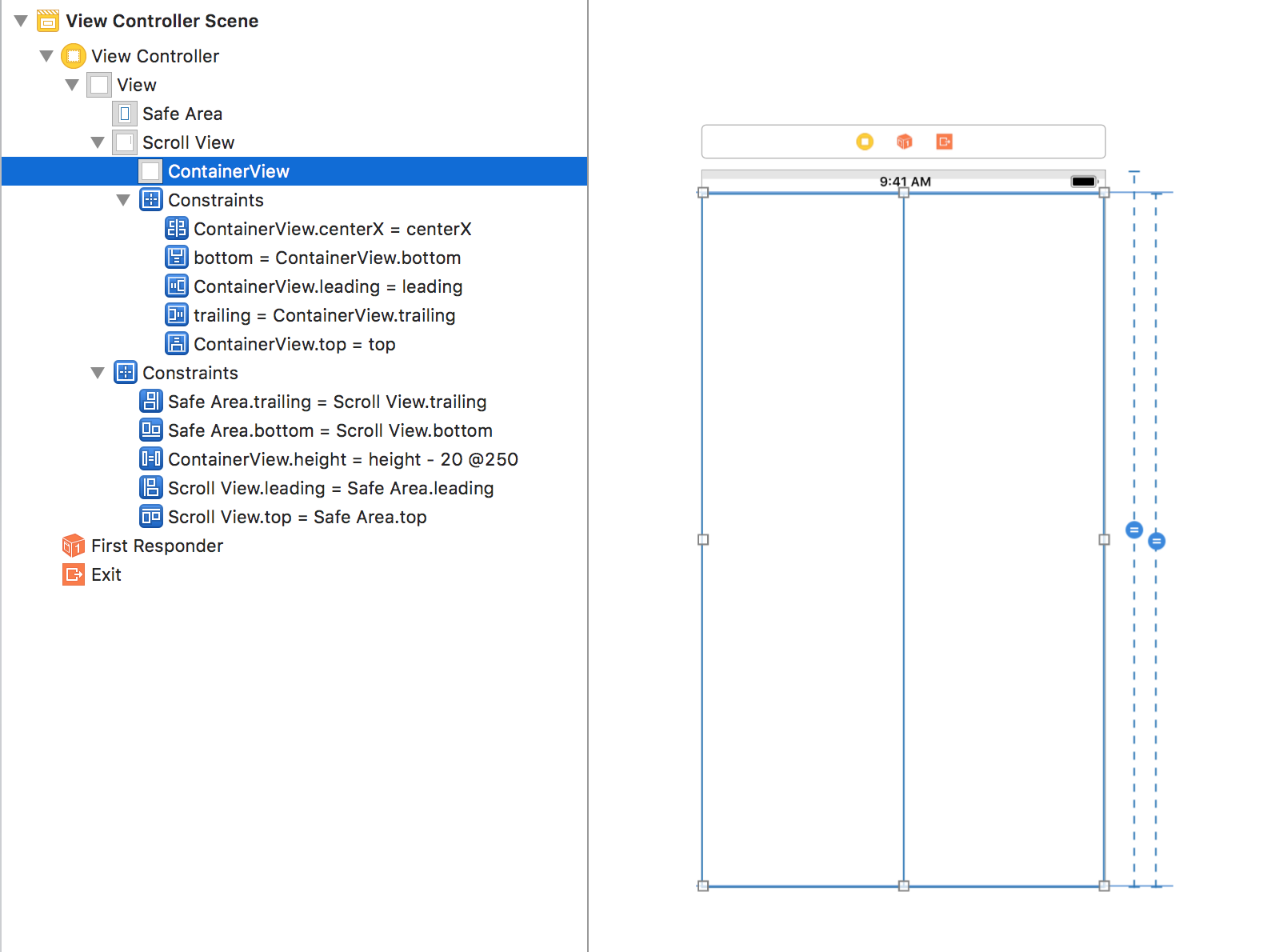 1.스토리보드에 ScrollView를 추가해준다.
2.ScrollView안에 View를 넣어준다.(이미지에서 view는 ContainerView이다.)
3.상단의 이미지처럼 ScrollView는 SuperView에 Top,Bottom,Leading,Trailing을 맞추고, ContainerView는 ScrollView에 맞춰준다.
4.* 가장 중요한 부분 * ContainverView는 ScrollView에 Equal Height을 Priority를 250로 준다.
2. 안에 내용들을 넣어보자.
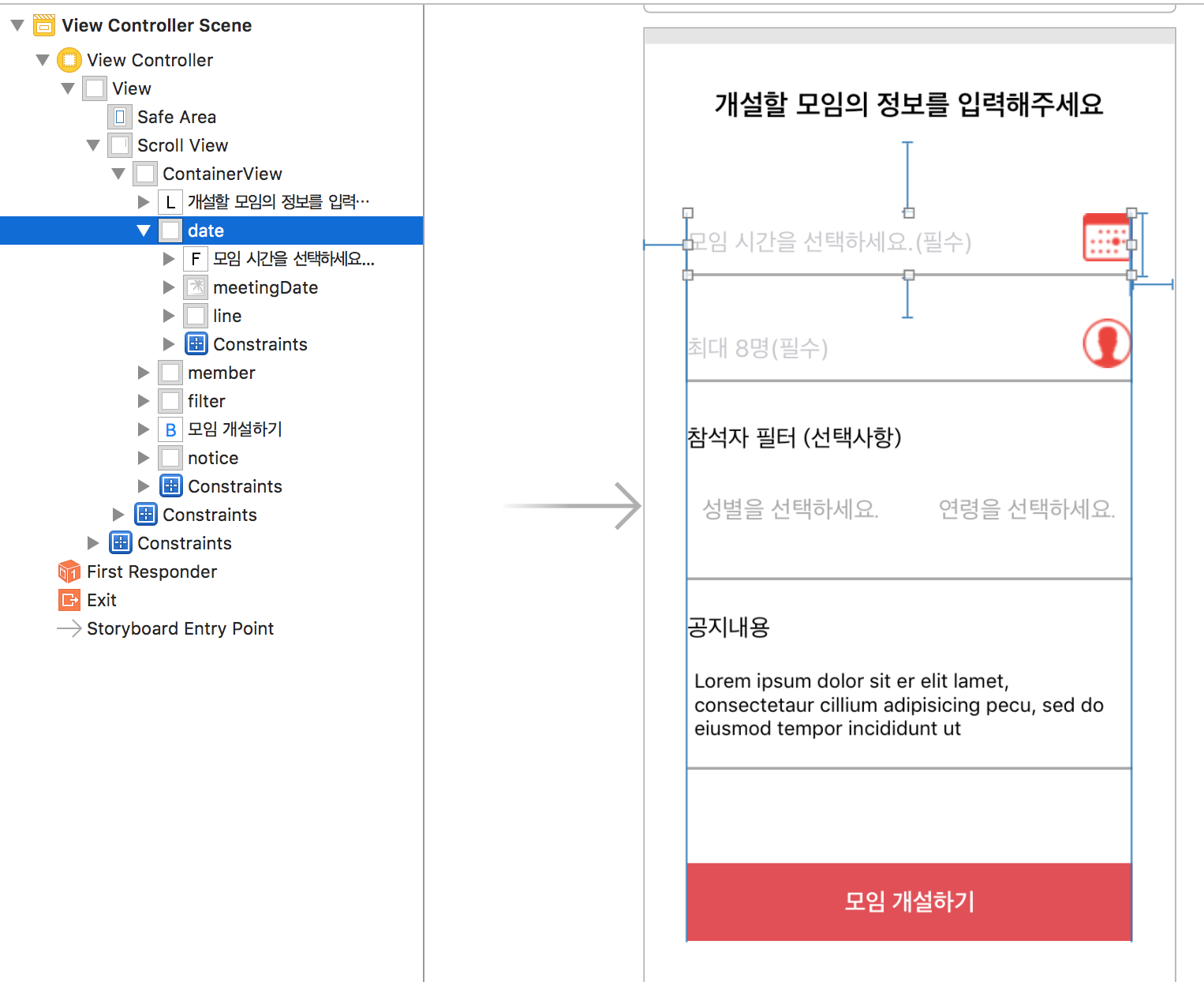 1.편의상 내용을 그룹핑해 한 뷰에 넣어줬다. 왼쪽에 뷰 구성을 보면 이해가 더 빠를 거다.
2.각각 오토레이아웃을 맞춰준다.
3. 높이를 늘이자!
공지를 쓰면서 길이가 늘어나면 뷰의 높이도 늘어나게 해주는 레이아웃을 추가해줘야 한다. 그냥 고정하면 TextView 높이는 그대로이고, 스크롤이 생기기 때문에 답답해진다. TextView높이를 늘이
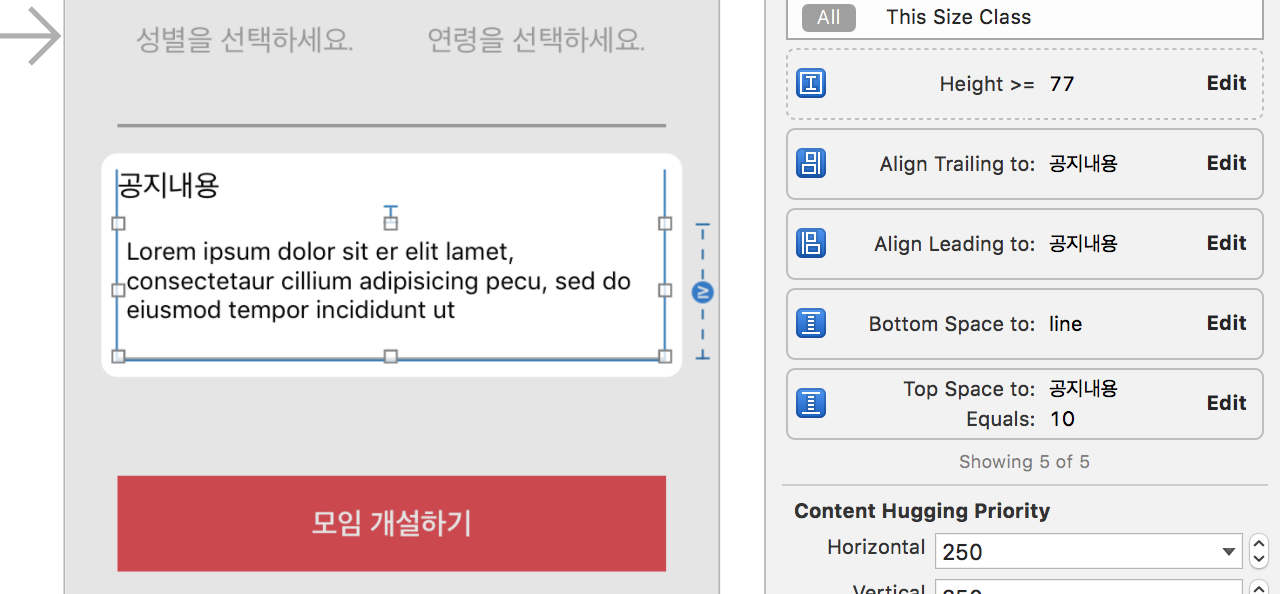 1.notice뷰 안에 TextView의 Top,Bottom을 설정해준다.
2.TextView의 높이를 >= 77이라고 해준다. 이건 부호 그대로 77보다 같거나 크다는 뜻이다. Priority도 250로 해준다.
3.TextView의 Scrolling Enabled 체크를 꺼준다. (TextView의 스크롤이 아닌 전체 스크롤이 늘어날 거기 때문에! 😝)
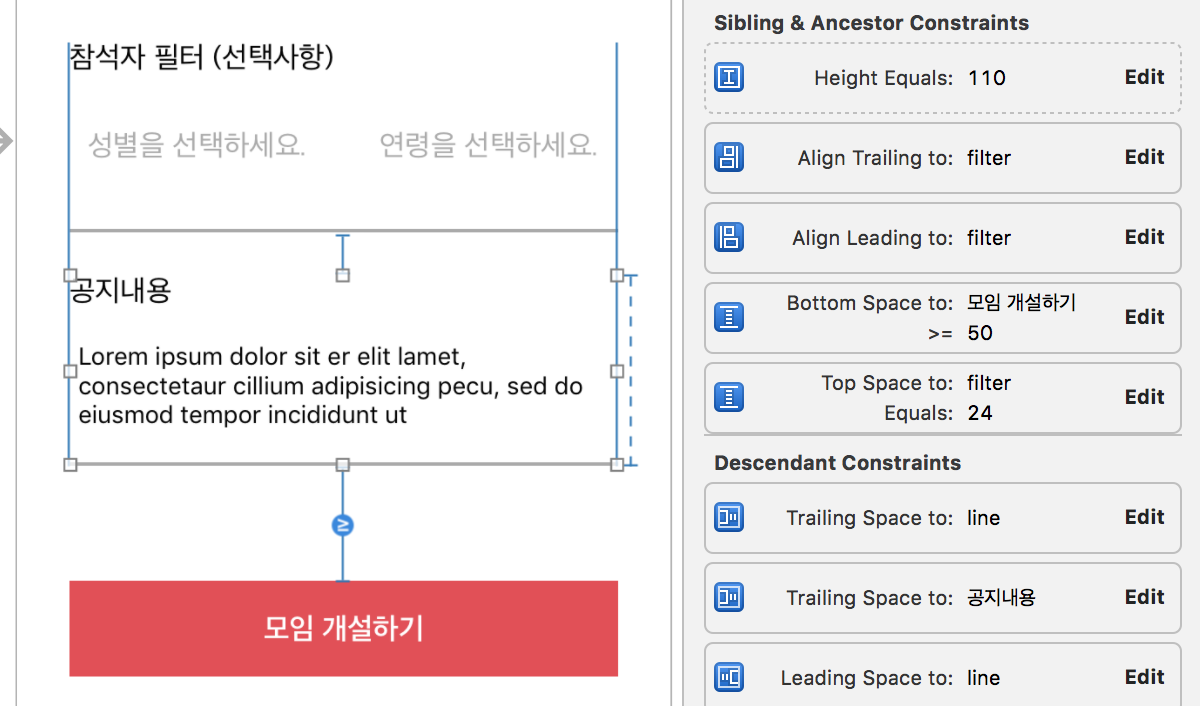 1.TextView의 SuperView인 notice의 높이의 Priority를 250으로 준다.
4. 완성!!
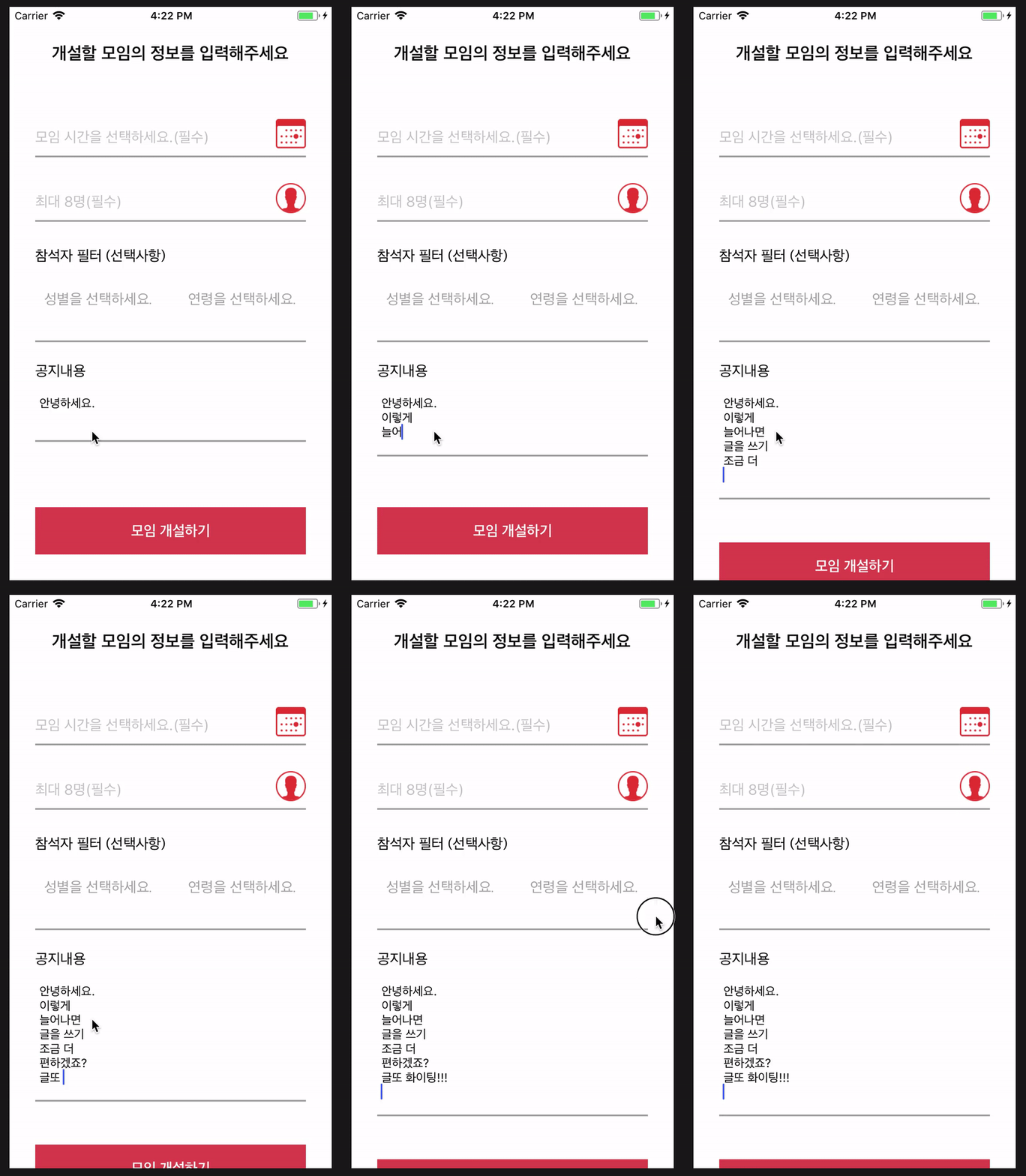
완성이다. 두구두구 TextView에 따라 높이가 늘어나는 걸 볼 수 있다. 물론 같은 뷰 안에 모든 요소들이 다 오토레이아웃이 잘 잡혀있어야 한다!
4. 마무리
중요도를 조절해줌으로써 스크롤뷰를 편하게 다룰 수 있다. 하지만 아무래도 오토레이아웃자체도 익숙하게 다루는데 시간이 좀 걸리고, 어떻게 주는게 효과적인지 생각하면서 해야 하기 때문에 번거롭기도 하다. 하지만 한번 하기 시작하면 그렇게 어렵지 않다!(정말로 눈누😝)
질문과 다양한 피드백은 언제든지 환영합니다.😉😉