날짜 선택은 DatePicker!
날짜를 선택해봅시다.
Picker View만 사용하다가 DatePicker를 사용할 기회가 없었는데 이번에 사용할 기회가 있었다. 천천히 스윽 보면 한 번에 쉽게 할 수 있을 것이다.😜
1. 스토리보드에서 설정
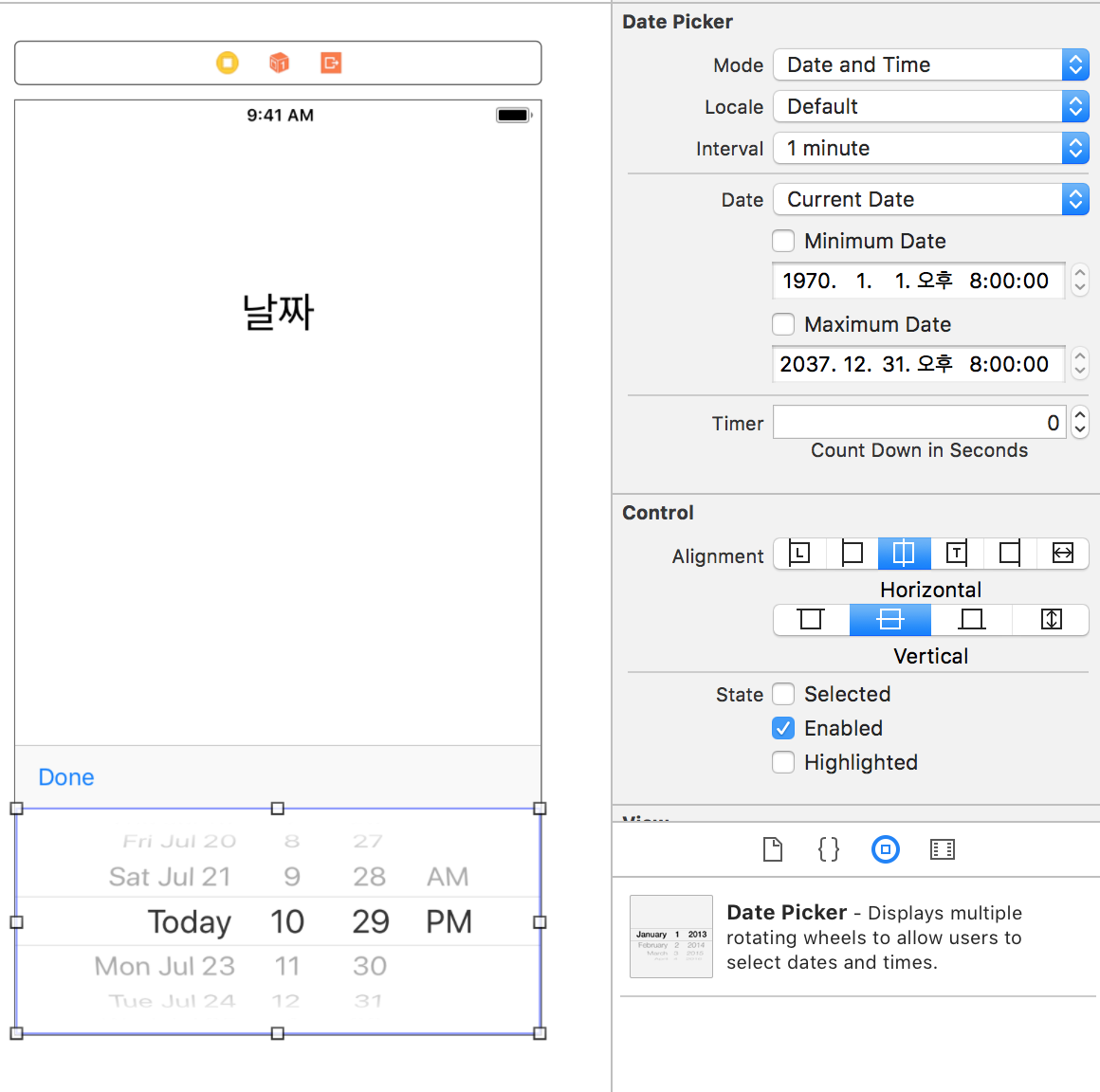 1.스토리보드에 DatePicker를 추가해준다.
2.ToolBar도 DatePicker 상단에 넣어준다. (버튼 설정은 알아서~)
3.피커에 선택하면 나타내줄 Label도 넣어준다.
2. Date를 설정해보자.
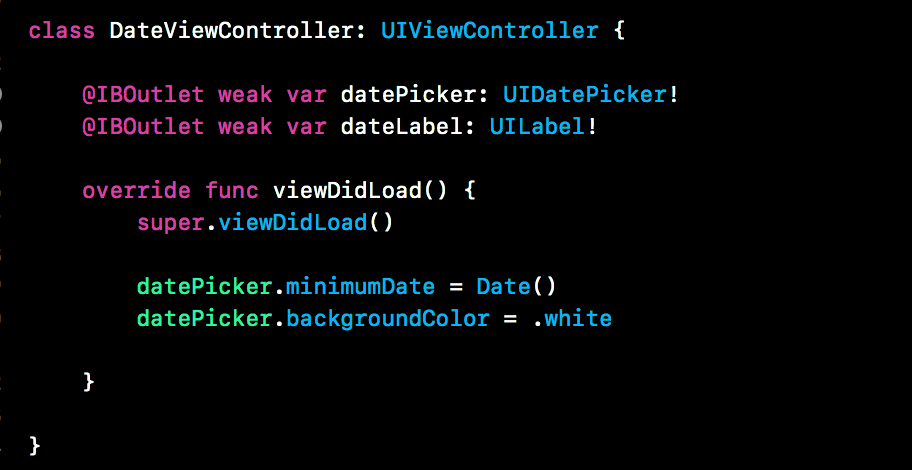 1.DatePicker와 Label의 Outlet 연결한다.
2.Date의 minimumDate를 Date()로 설정해주면 오늘 날짜로 설정된다.
 3.DatePicker의 Action을 연결한다.
4.sender는 Date타입이기 때문에 Label에 String을 넣어줄 수 없다.
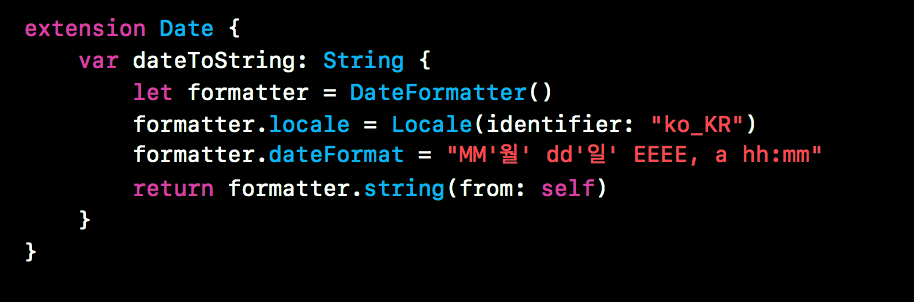 5.Extension에 Date를 String으로 바꿔주는 변수를 만들어준다. 나는 월,일,요일,오전오후,시간순으로 나열하고 싶어서 formatter로 설정해줬다. 나타내고 싶은 대로 설정해주면 된다.
3. 완성!!
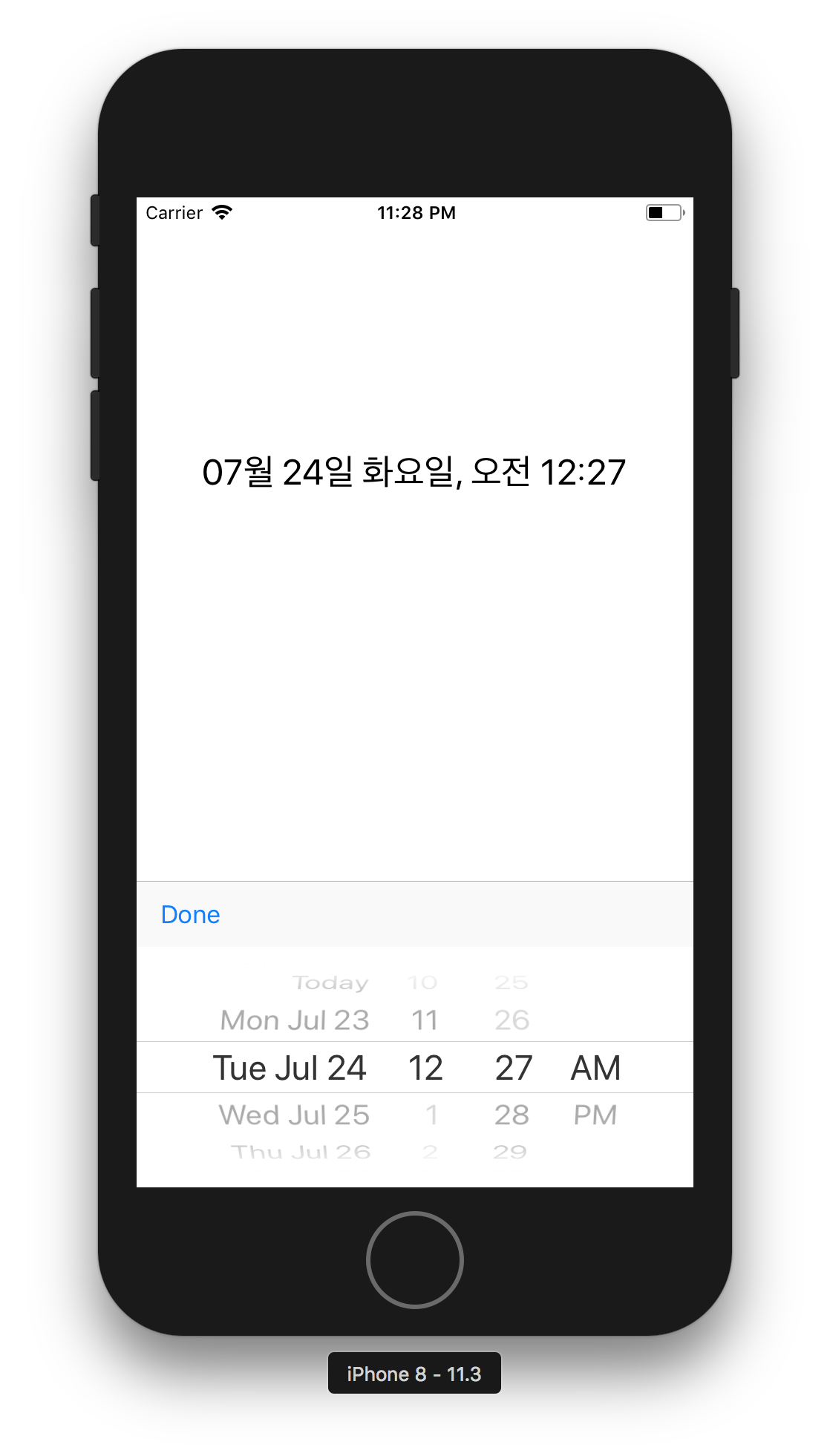 1.다 됐다. 날짜를 선택하면 Label이 바뀐다.
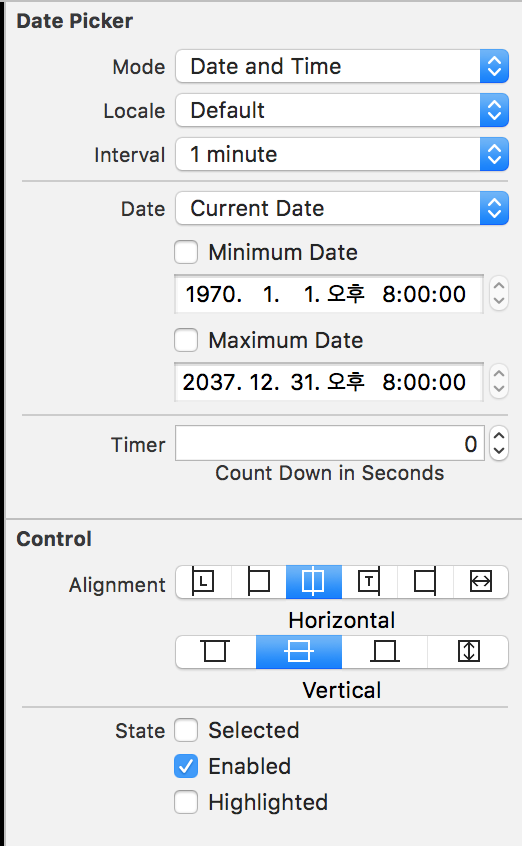 2.다른 디테일한 설정은 여기서 할 수 있다.
Mode에서 날짜/시간/날짜+시간/타이머를 선택할 수 있다. Local에서는 지역(언어) 선택할 수 있고, Interval은 분 최소단위를 설정한다.
4. 마무리
생각보다 더더 간단했다. DatePicker는 Picker보다도 더 간단하게 사용할 수 있다. 앞으로도 아주 유용하게 사용할 것 같다.
더욱 디테일한 설명은 언제나 그렇듯 애플공식문서 를 참고하면 좋다. 🍏