iOS의 터치 제스처에 대해 알아봅시다.
쉭쉭 스와이프 제스쳐!
1편에 Tap과 LongPress에 이어 SwipeGesture 이다. 아이폰 사이즈가 커지면서 Swipe를 더 많이 사용하게 되는 것 같다. 스와이프 제스쳐를 잘 사용하면 한 손으로 기능을 동작시켜줘 사용성을 높여줄 수 있다.
물론 기본적으로 아이폰에서 제공되는 제스쳐도 많다. 사용성이 좋지만 기본 제스쳐와 내가 추가한 제스처가 겹치지 않도록 잘 만들어줘야한다.
1. UIGestureRecognizer 추가하기
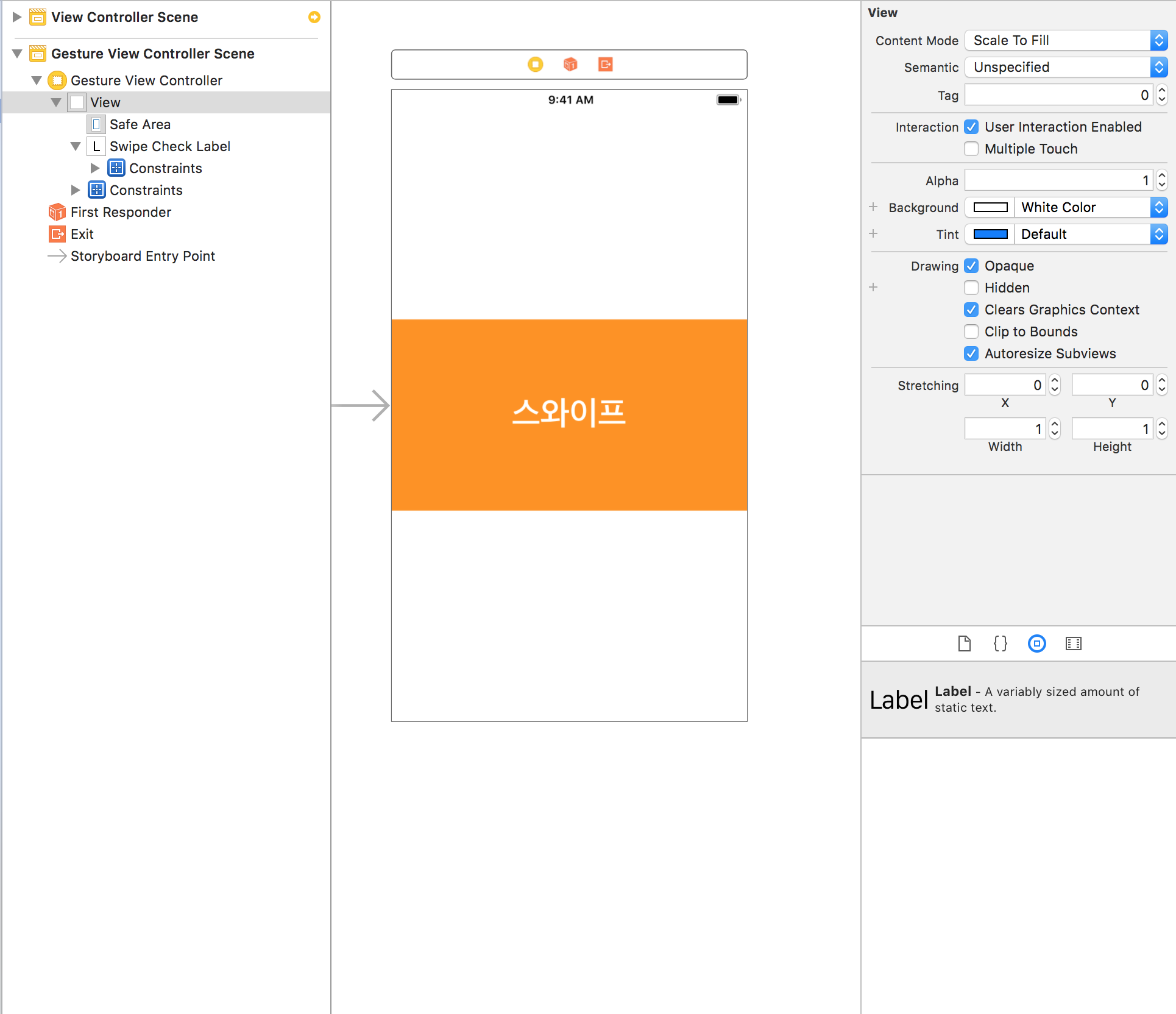
1.제스처를 체크할 Label을 만든다.
스토리보드에서 Label을 넣고, 스와이프 라는 텍스트를 넣어줬다.
2. UISwipeGestureRecognizer를 만들어주자
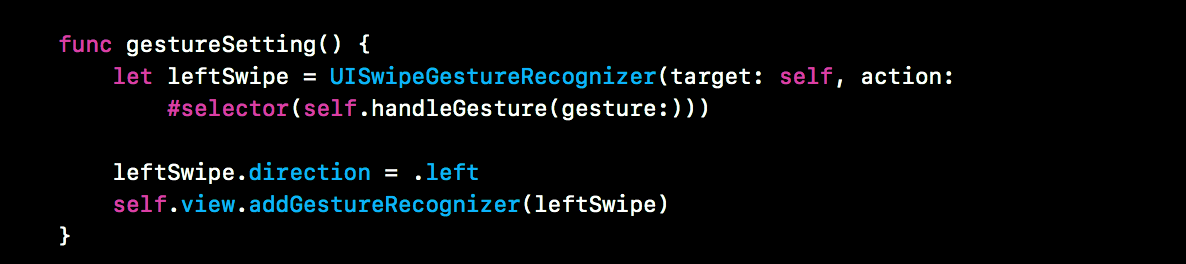
1.UISwipeGestureRecognizer를 코드만들어준다.
1편에서는 스토리보드에서 넣어줬던 Recognizer로 taget은 self 그리고 action에는 진짜 구현해줄 함수를 써준다.
물론 이 함수는 라이프사이클 안에 넣어줘야한다. (나는 viewDidLoad에 넣어줬다.)
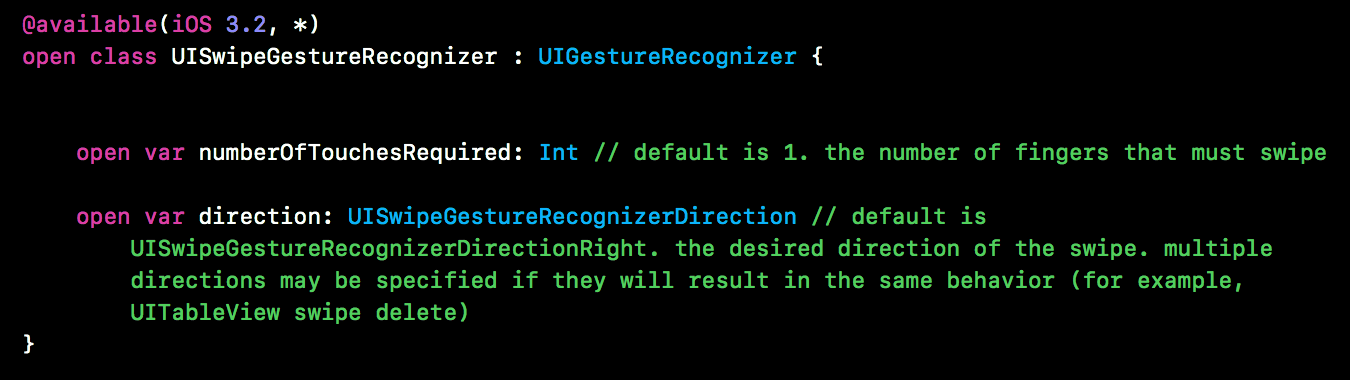
2.스와이프 제스처는??
스와이프 제스처에는 어떤 기능이 있나 봤다. (cmd + UISwipeGestureRecognizer를 클릭하면 definition 기능을 볼 수 있다.)
2가지 기능을 줄 수 있다.
먼저 손가락 몇개롤 스와이프를 했을 경우인지 설정해줄 수 있고, 어떤 방향으로 스와이프를 설정해줄 것인지 정할 수 있다.
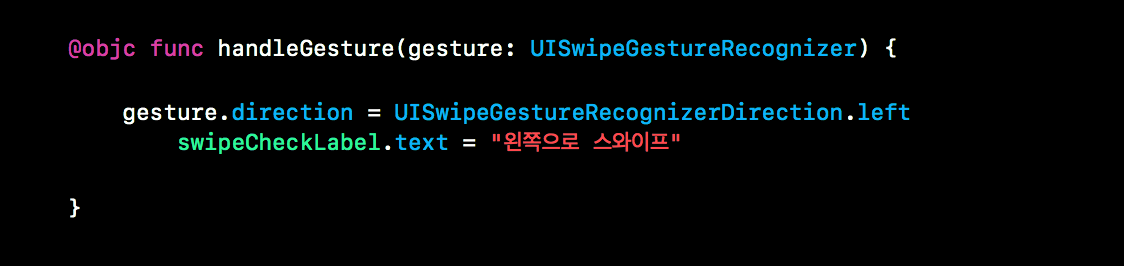
2.제스처를 취했을 때, 동작할 함수를 만들어준다.
매개변수 gesture에 direction으로 .left / .right / .up / .down 을 써줄 수 있다. 나는 left를 써줬다.
3. 디테일한 설정
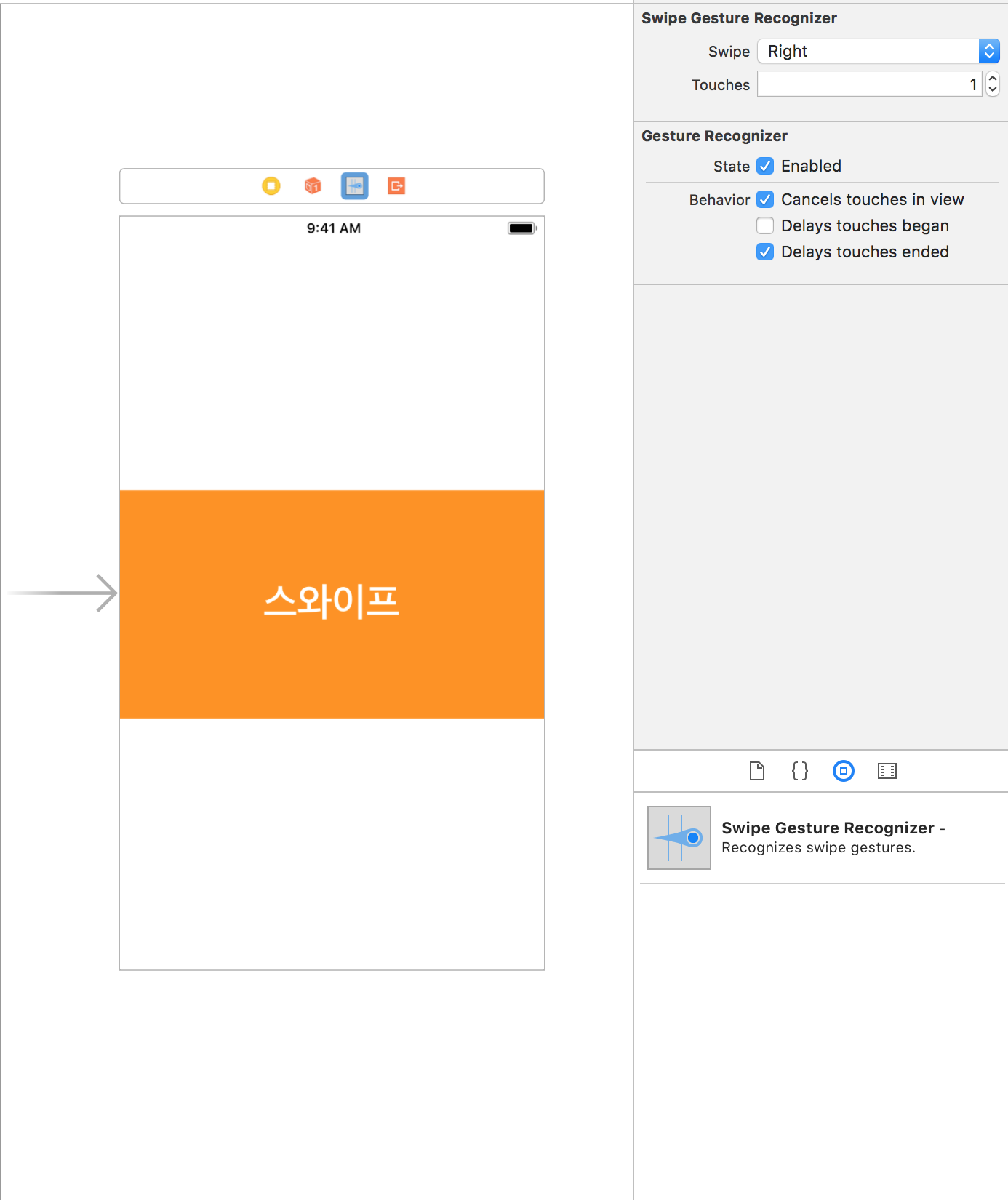
1.어디로 스와이프? 몇 번 터치?
Tap, LongPress와 마찬가지로 swipe도 스토리보드에서 설정해줄 수 있다.(물론 코드도 가능하다-!)
4. 완성-!!
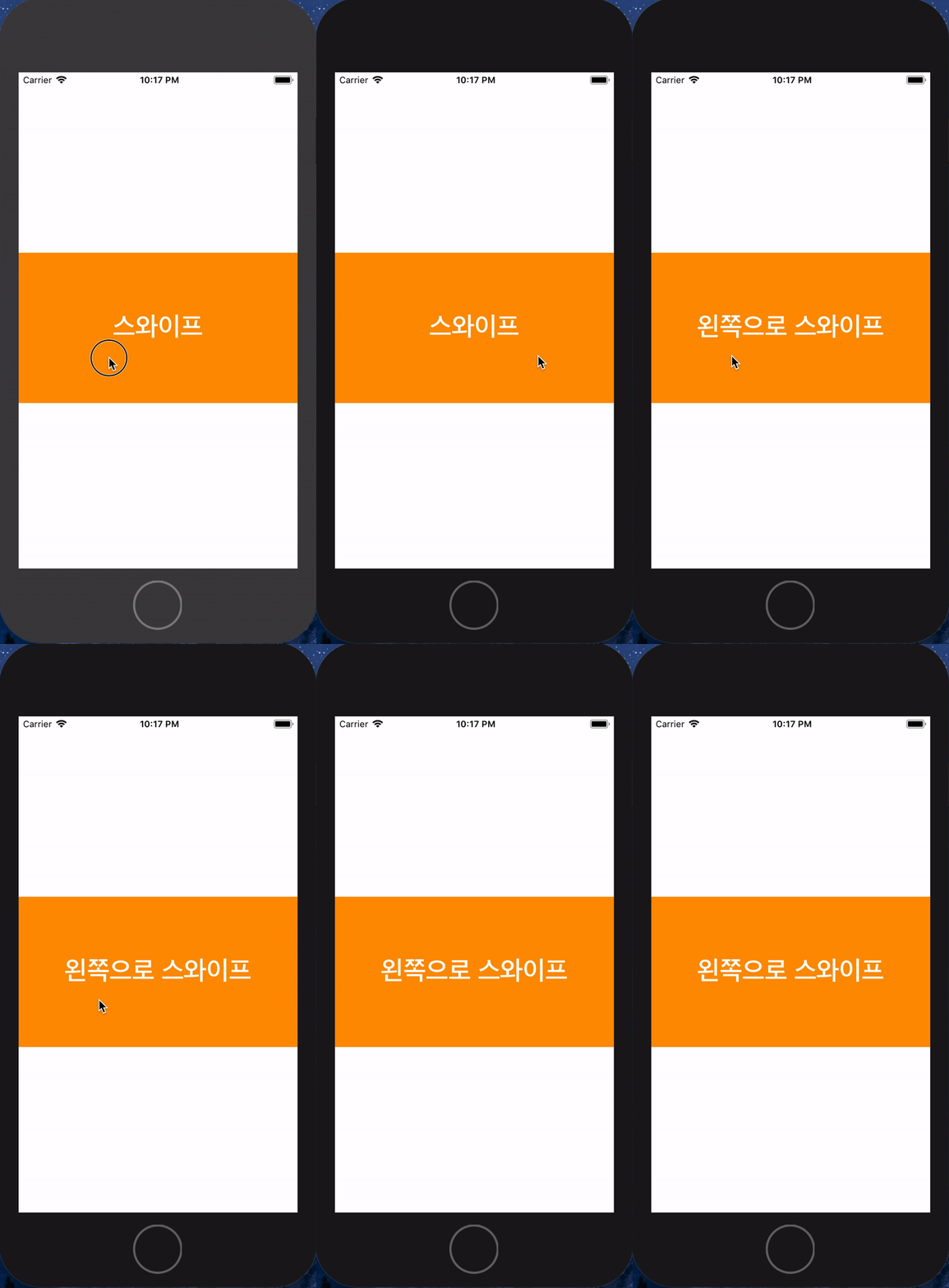 자 이제 확인해 보자. 오른쪽으로 스와이프하면 변화가 없지만 왼쪽으로 스와이프하면? 텍스트가 바뀐다~
응용해서 다양하게 사용할 수 있는 swipe gesture이다.
다음에는 gesture말고 새로 공부한 것에 대해 더 많이 써봐야겠다.