iOS의 터치 제스처에 대해 알아봅시다.
Gesture? UX?
예전에 애플에 관련된 다큐멘터리를 본 적이 있다. 아마 20살 수업 시간 때였던 것 같다. 다큐멘터리에서 아이팟을 개발하는 장면이 있다. 잡스는 사용자가 노래를 들으면서 하고자하는 행동(일시정지, 다음노래, 등)을 한번에 이동할 수 있어야한다고 주장하는 장면이 기억난다. 생각해보면 그게 다 지금의 UX의 한 부분이었다고 생각된다.
서론이 거창했지만, iOS의 Gesture에 대해서 시리즈로 써볼까 한다. Gesture는 말 그대로 화면의 터치를 인식하는 액션이다. swift엔 총 7가지의 Gesture가 있지만 자주 사용하는 것을 위주로 써보려한다. 첫 시리즈는 TapGesture & LongPressGesture 이다.
1. UIGestureRecognizer 추가하기
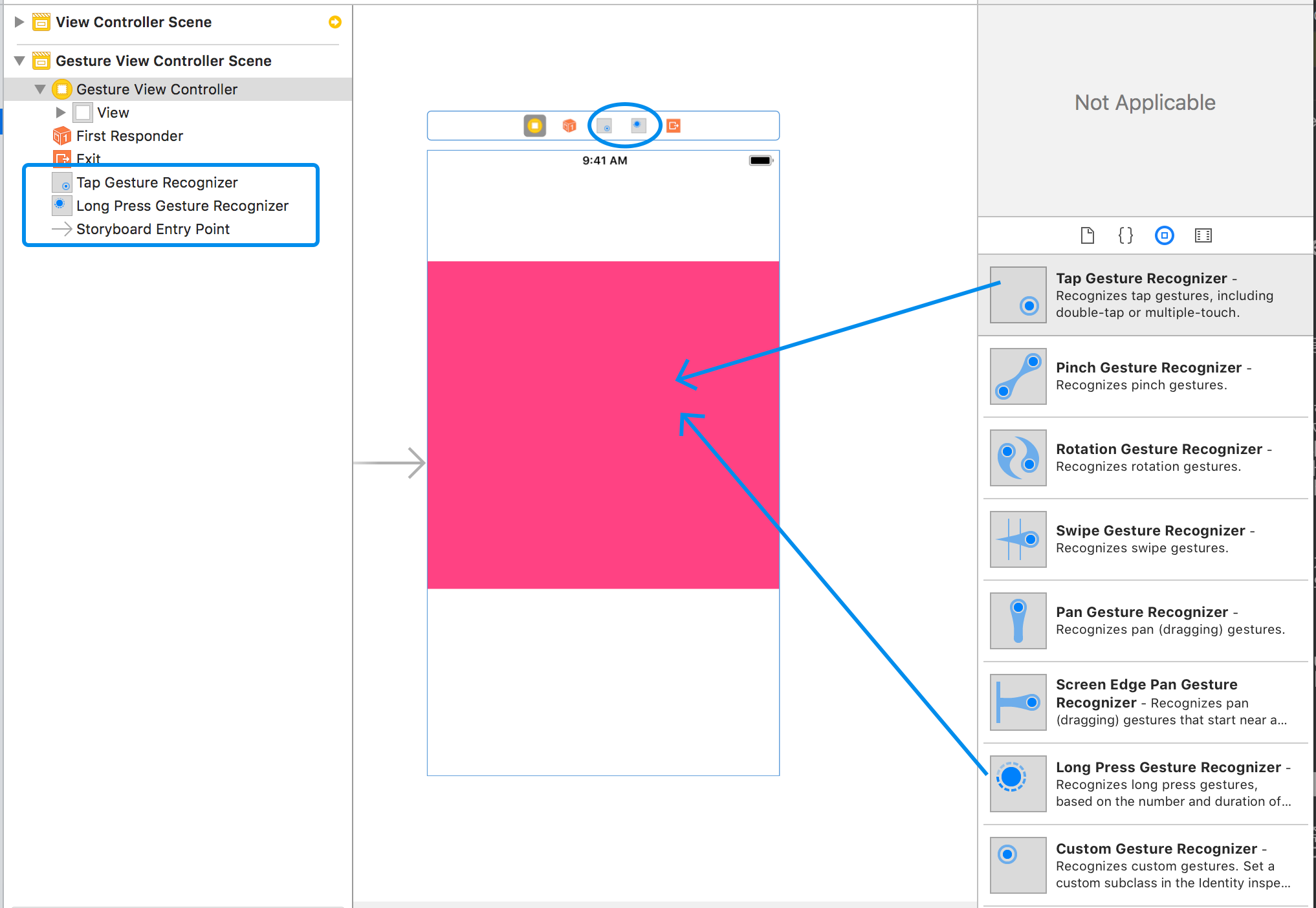
1.동작을 추가할 뷰를 만든다.
View, ImageView 등 동작을 테스트할 뷰에 넣어준다. 나는 핑크색 UIView를 만들었다.
2.동작 제스처를 추가한다.
스토리보드에서 넣고자하는 Gesture를 동작할 뷰에 드래그&드랍해서 넣어준다. 나는 Tap Gesture와 Long Press Gesture를 넣어줬다. Gesture Recognize를 추가하면 뷰컨트롤러 상단에 작은 아이콘(파란원)이 생기고 왼쪽에 파란 네모박스에 나타난다. 잘 들어갔나 확인해보자.
2. 액션 func 만들어주기
Tap 됐을 때, Long Press 됐을 때 어떤 동작을 했으면 좋겠는지 Action 함수를 만들어 준다.
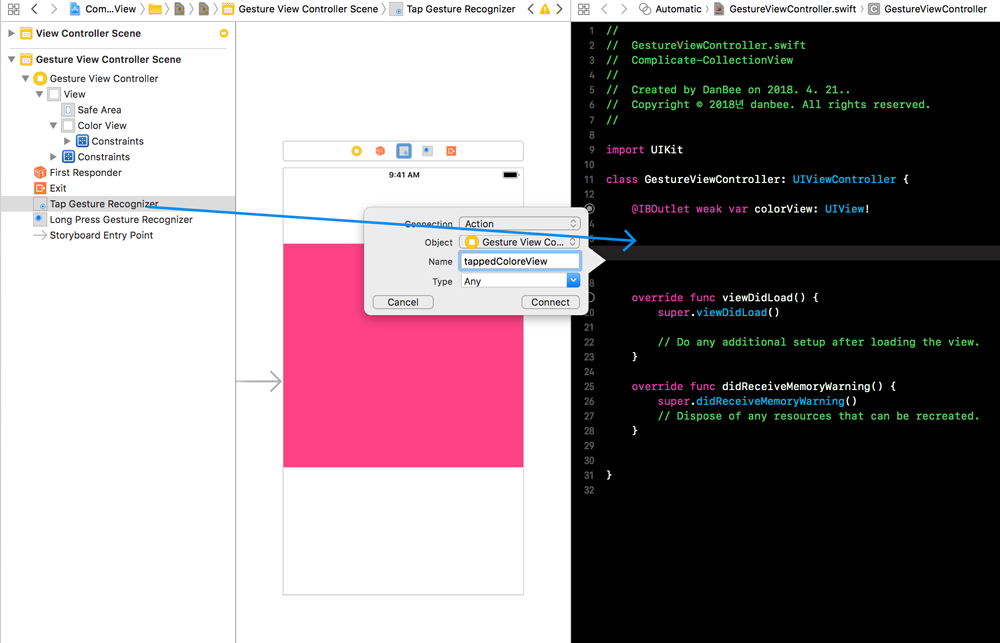
1.Action 함수를 연결해준다.
버튼 @IBAction과 같은 방법으로 드래그해서 IBAction을 만들어준다.
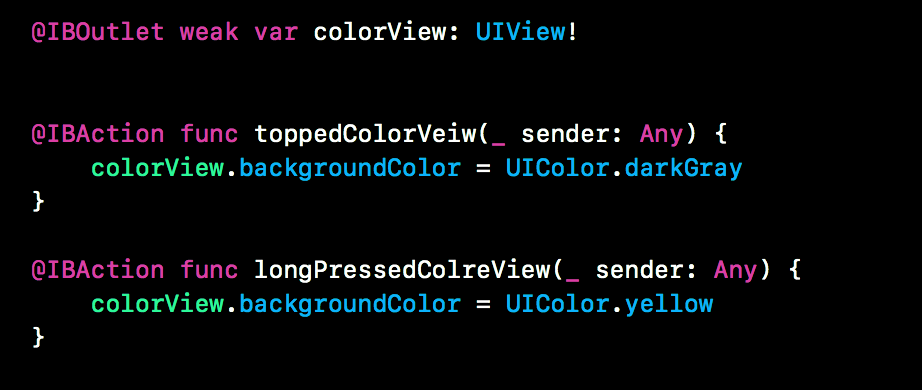
2.제스처를 취했을 때, 동작할 행동을 추가해준다.
나는 원래 핑크색이었던 colorView의 색을 Tap 했을 때는 darkGray, LongPress햇을 때는 yellow로 바꿔줬다.
3. 디테일한 설정
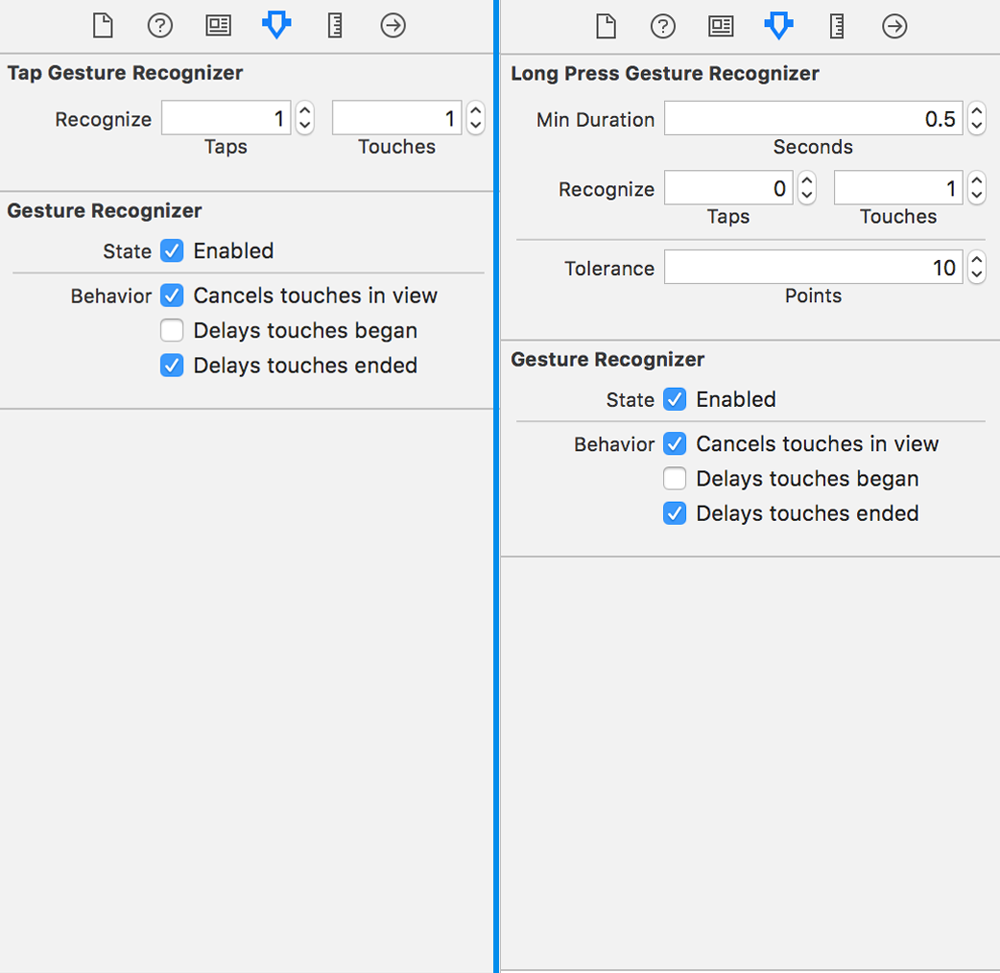
1.몇 번 탭? 몇 초 터치?
몇 번 탭 or 터치, 몇 초 눌렀을 때 Gesture가 동작할 것인지 위의 이미지처럼 설정하는 곳에서 설정해준다.
4. 완성-!!
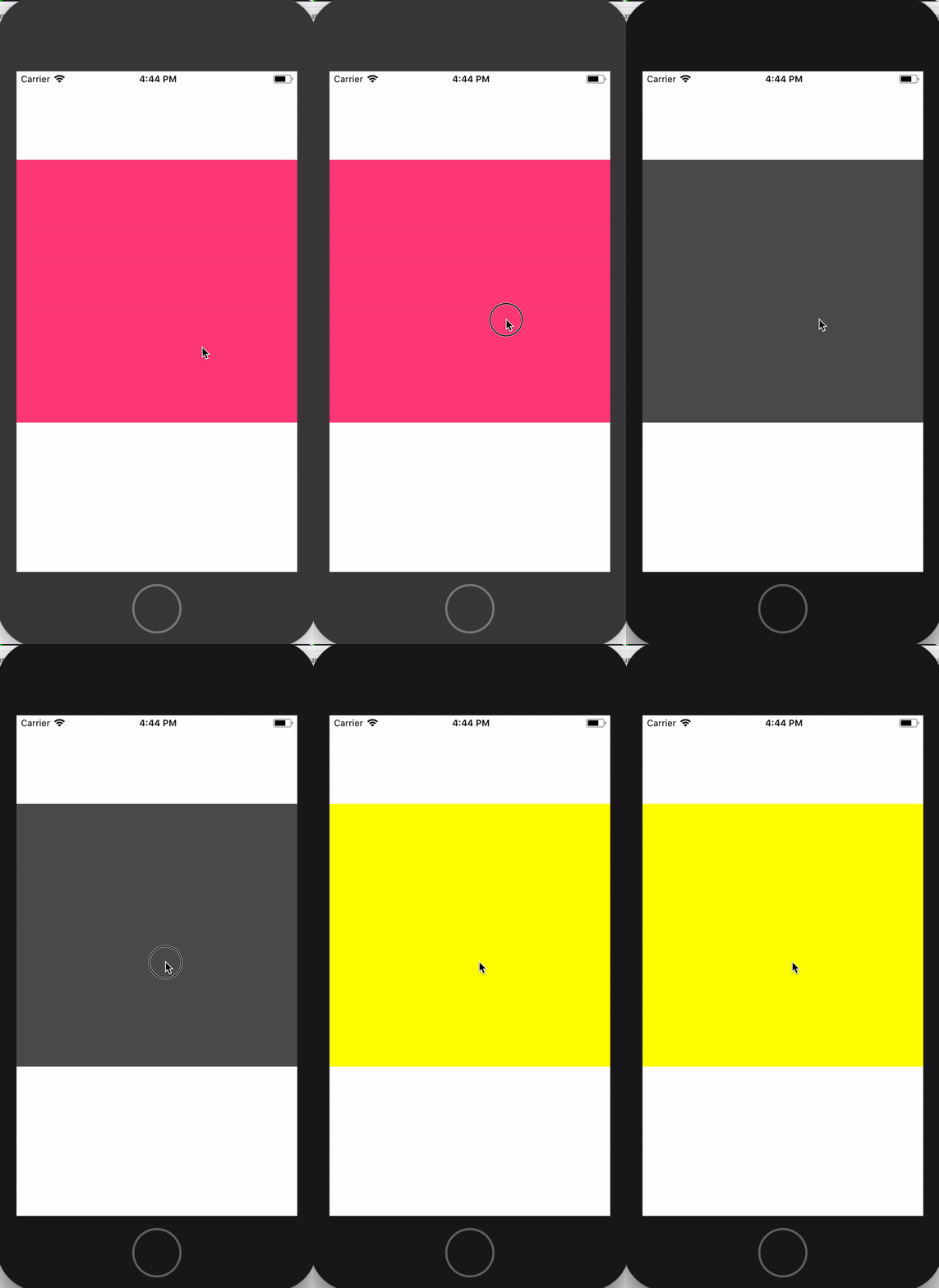 자 이제 확인해 보자. 내가 만든 제스처가 잘 동작하는지 확인하면된다. 핑크 ->(tap) 그레이 ->(LongPress) 노랑 순으로 잘나온다. 나는 LongPress를 너무 짧게(0.5초) 설정했는지 빠르게 노란화면이 나온다.. 잘 보면서 계획에 맞춰 설정해주면 될 것 같다.