처음 iOS앱을 배포해보았습니다.
iOS 배포
처음 다짐 글을 쓴 뒤, 2주간 가장 골머리를 앓은게 iOS배포 관련된 문제였다. 그래서 첫 포스팅을 우연치않게 iOS배포에대해 써보려고 한다.
최근 주말에 사이드프로젝트로 앱을 하나 출시했다. 프로젝트에서 메인디자이너와 서브로 iOS개발을 했으나 어쩌다보니 지금은 혼자 iOS를 맡아 처음 앱 업데이트를 진행하게 됐다. iOS 애플리케이션을 1년가까이 공부했으나 처음 배포해 작은 실수도 잦았다. 보통 신입 iOS개발자로 취업을하면 처음부터 프로젝트를 만드는 경우보다는 이미 있는 앱서비스의 유지보수를 하며 업데이트를 하는 경우가 더 많을거라 생각된다. 나처럼 처음 앱 업데이트 배포를 하는 초보 개발자가 보고 쉽게 따라했으면 좋겠다. 😉
1. 프로젝트 아카이빙하기
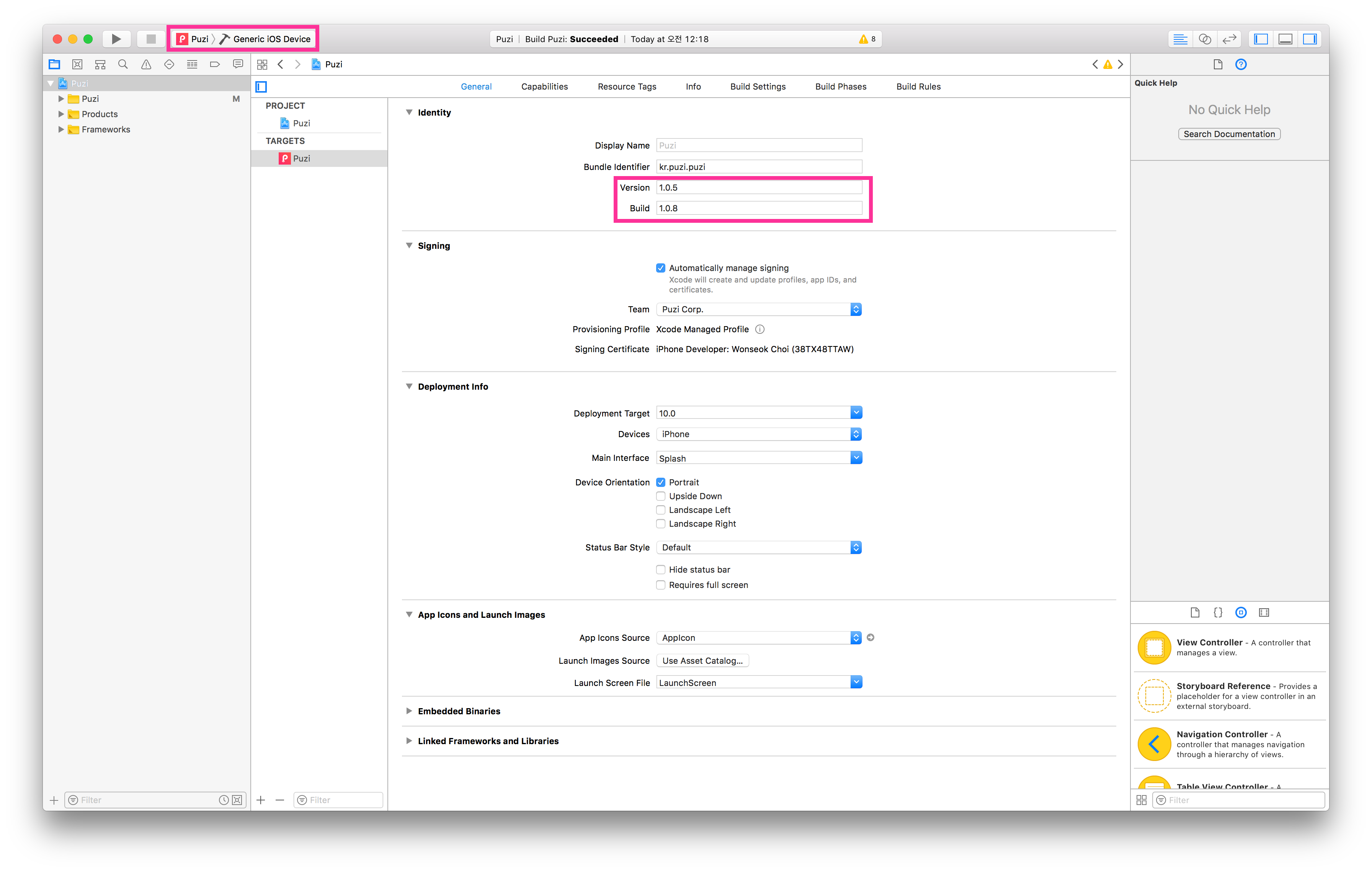
1.먼저 앱 버전과 빌드버전을 확인한다.
새로 배포하는 경우 버전을 올리고 빌드버전을 0.0.0같이 초기화시켜주면 된다.
버전을 높이지 않으면 업로드과정에서 오류가 난다.
배포하기 전 itunesconnet에 업로드한 상태에서 수정사항을 수정하고 다시 업로드한다면 버전은 그대로 빌드 숫자만 올려주면 된다.
2.왼쪽 상단 디바이스 설정을 Generic iOS Device로 변경해준다.(이 설정을 변경하지 않으면 Achive 버튼이 활성화되지 않는다. 체크 또 체크하자! 바보같이 당황한 1인..)
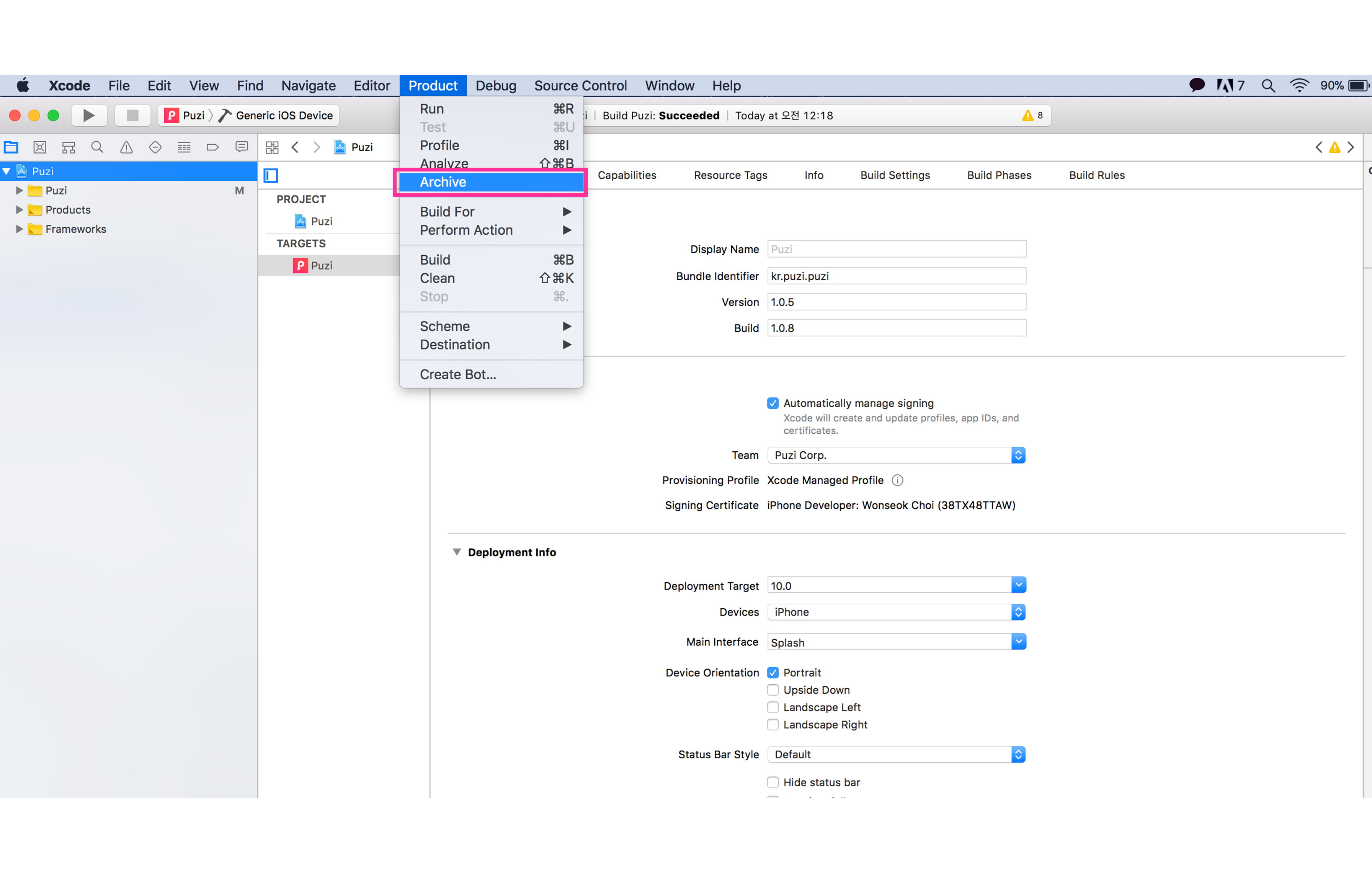 3.상단 Status Bar에 Product → Achive로 앱을 아카이빙해준다. (앱마다 다르겠지만, 약 10분-15분정도 소요된다.)
2. 업로드하기
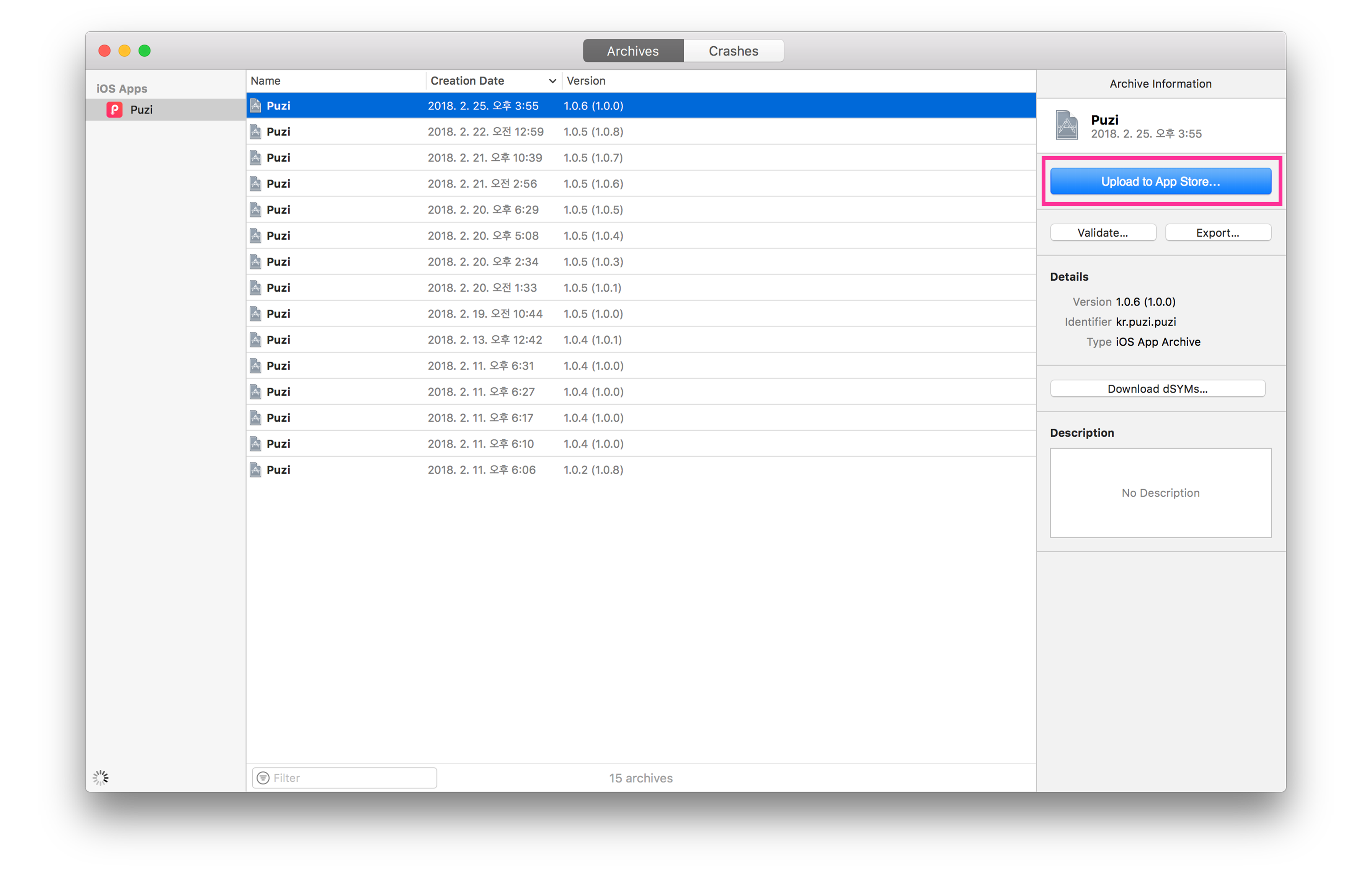 1.아카이빙이 완료되면 이런 화면이 뜬다. 버전과 빌드를 확인하고 오른쪽 Upload to AppStore 클릭!
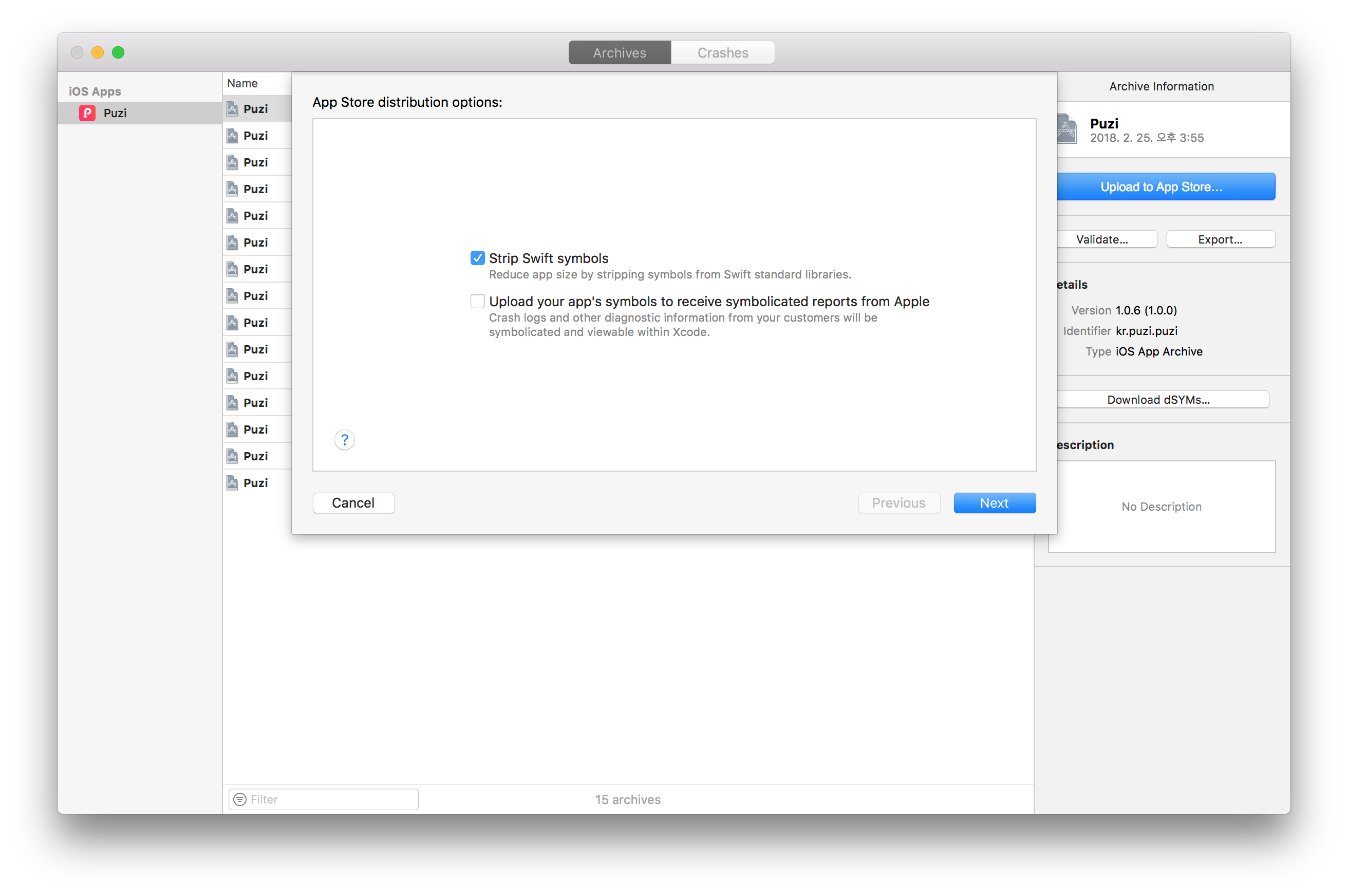
2.스탠다드로 선택
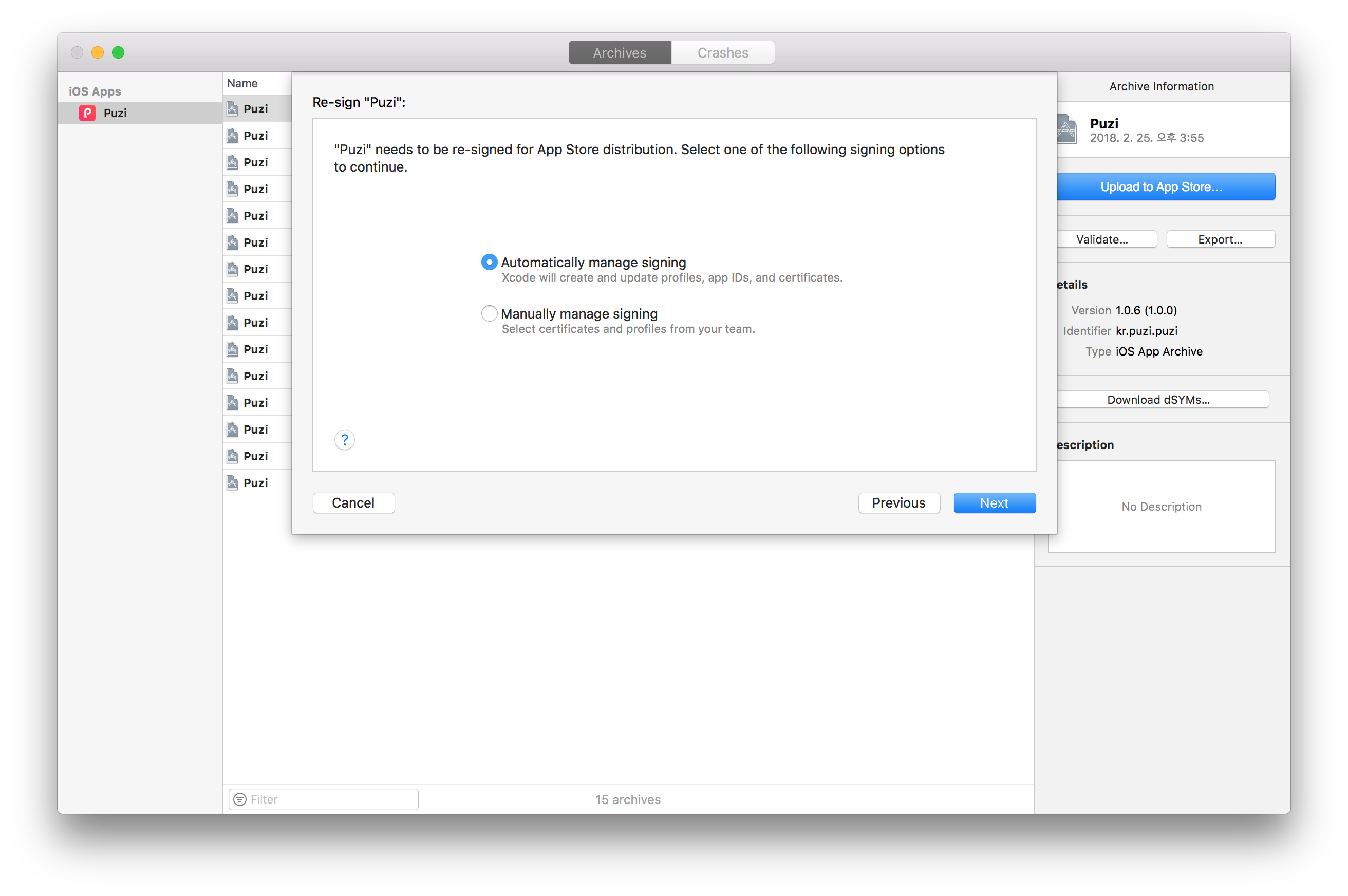
3.자동으로 선택
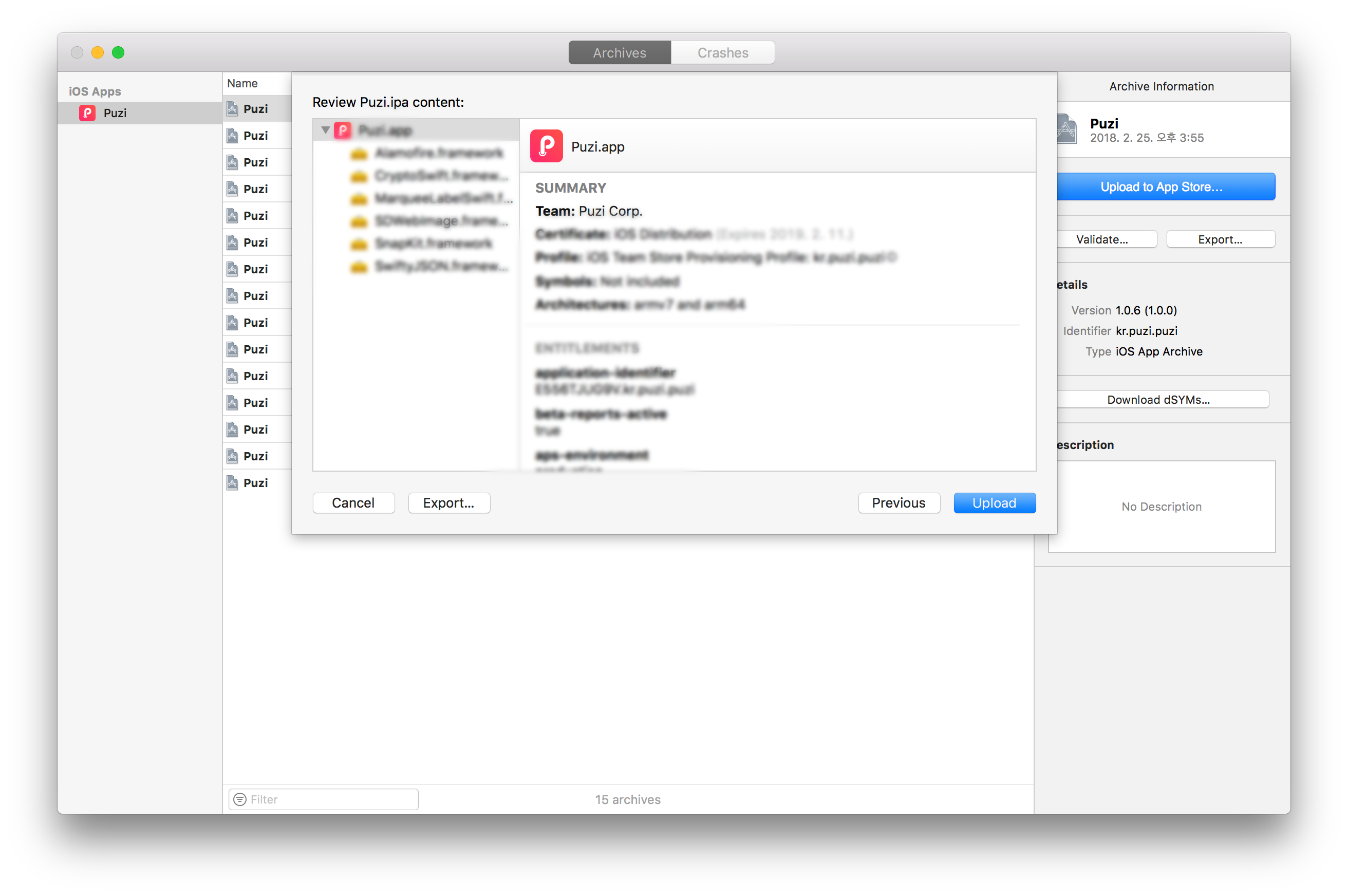
4.앱 상세 정보를 확인하고 Uploade 클릭!
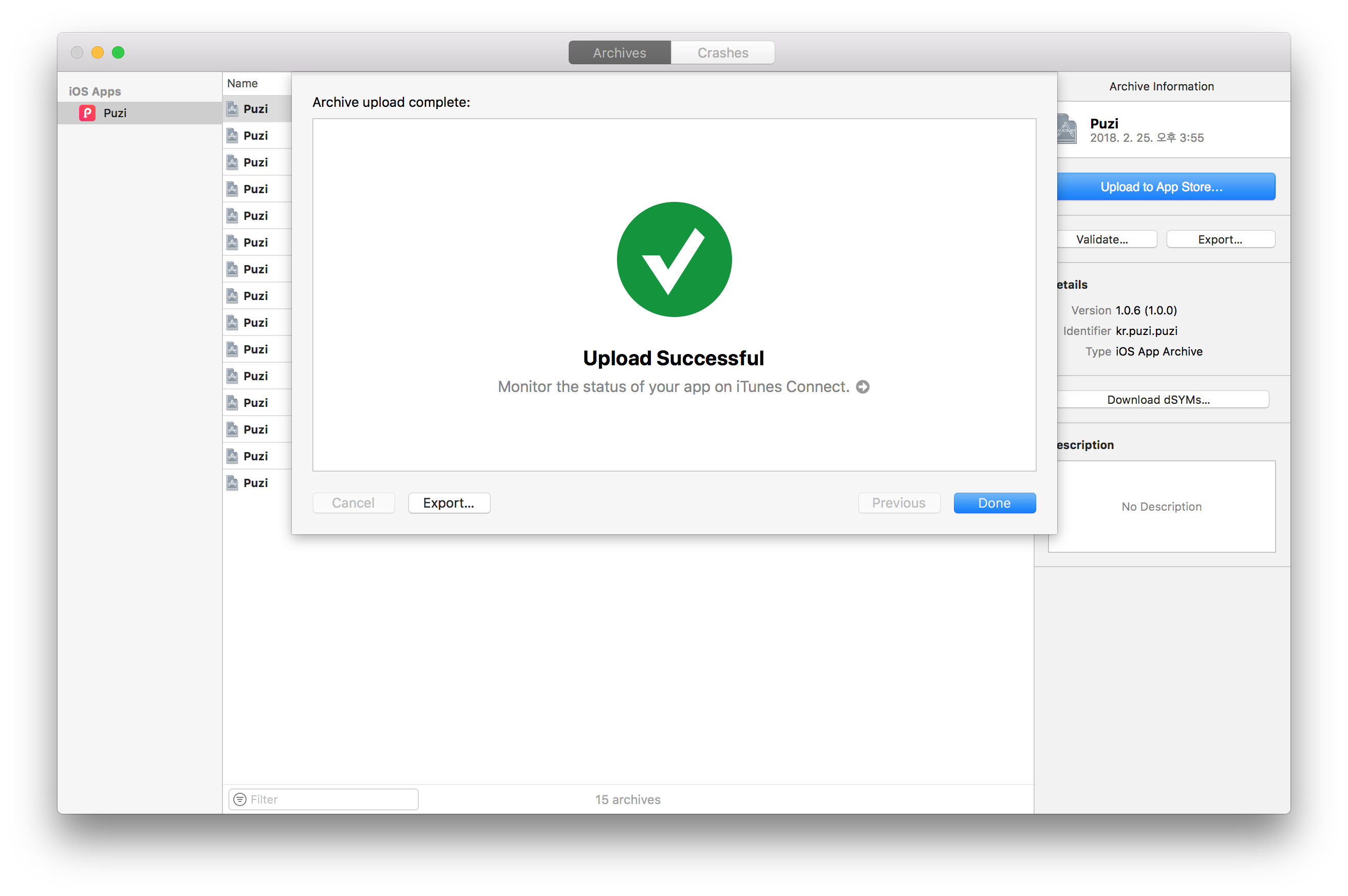
5.업로드가 완료되었습니다! (업로드까지 15-20분정도 소요된다.)
3. App Store 심사제출하기
itunes connect에 로그인한 뒤, 나의 앱으로 들어간다.
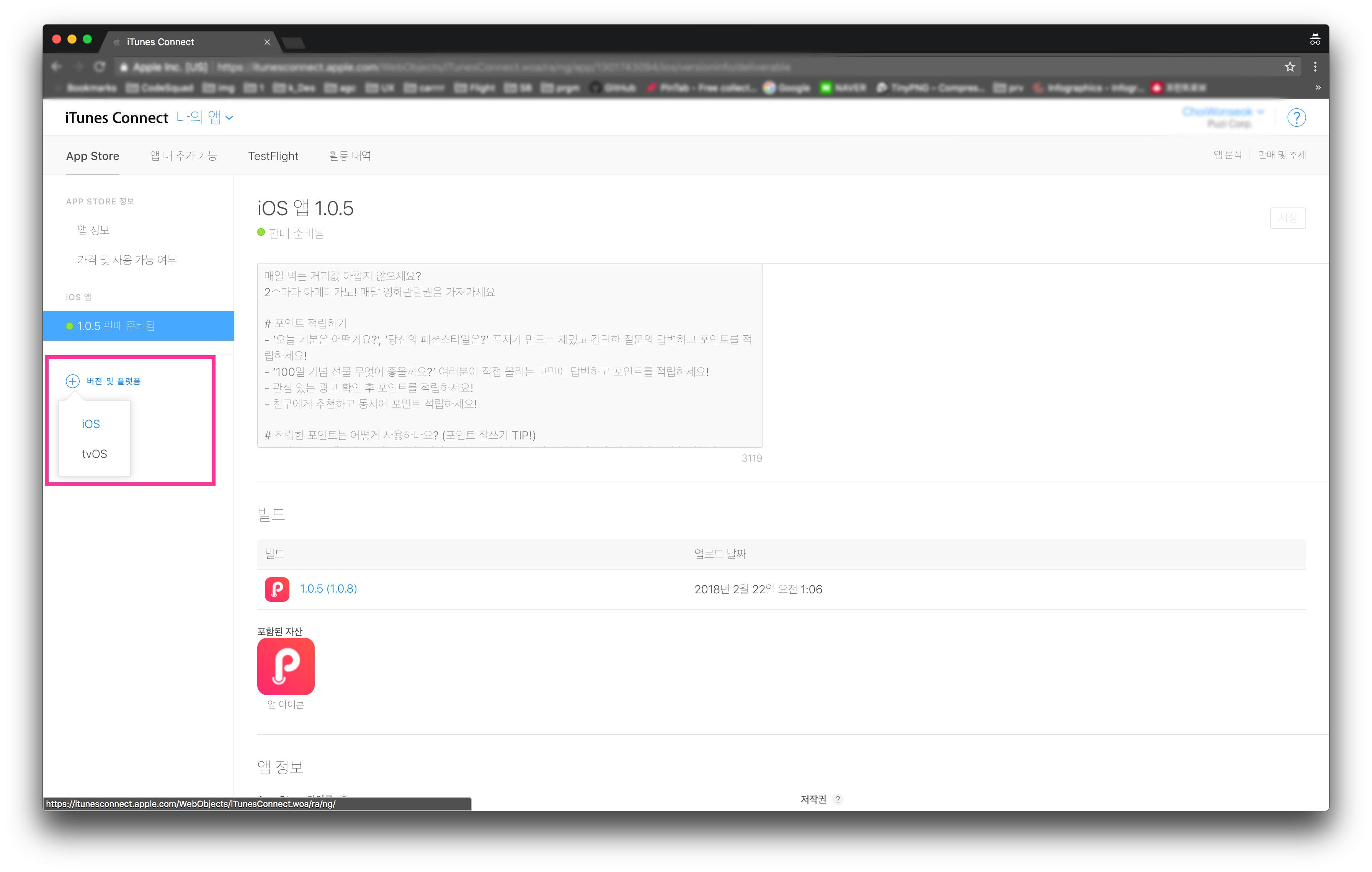
1.왼쪽 하단에 버전 및 플래폼에 iOS를 선택하고 버전을 입력한다 (ex.1.0.6)
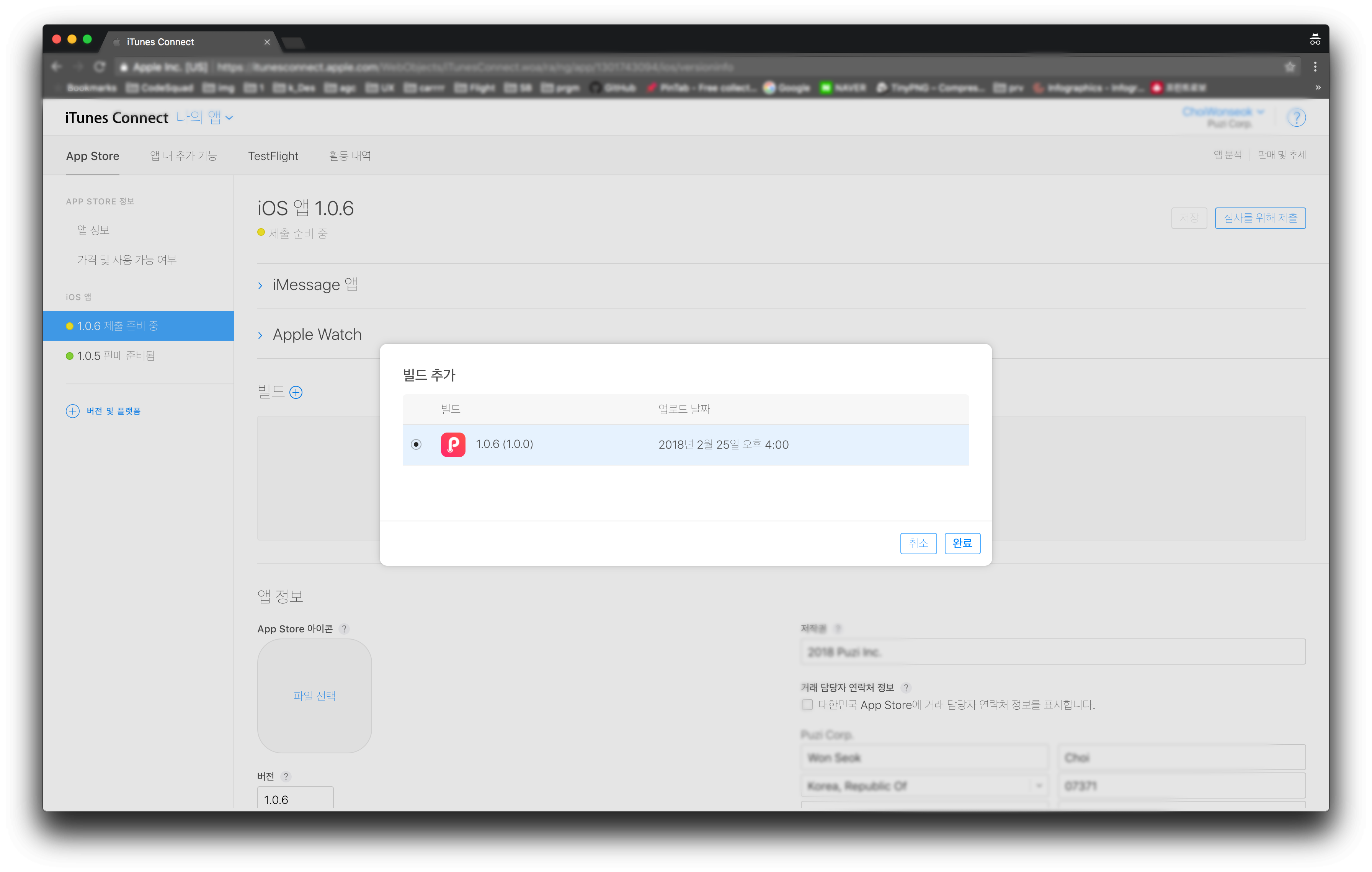
2.업로드 완료되고 itunes connect에 올라오기까지 20-40분정도 소요된다. 아카이빙파일이 업로드되면 빌드 옆에 +버튼이 생긴다. +버튼을 누르고 올릴 빌드를 추가해준다.
(나같은 경우 한 빌드가 3시간이 지나도 올라가지 않아 빌드 숫자를 바꿔서 다시 올렸더니 뒤에 올린 빌드버전이 더 먼저 올라갔다. 아무래도 케바케인 것 같다. 애플에 연락해도 24시간을 기다리라고 말한다고 하니 빌드를 올려서 다시 한번 업로드하는 것도 방법이다.)
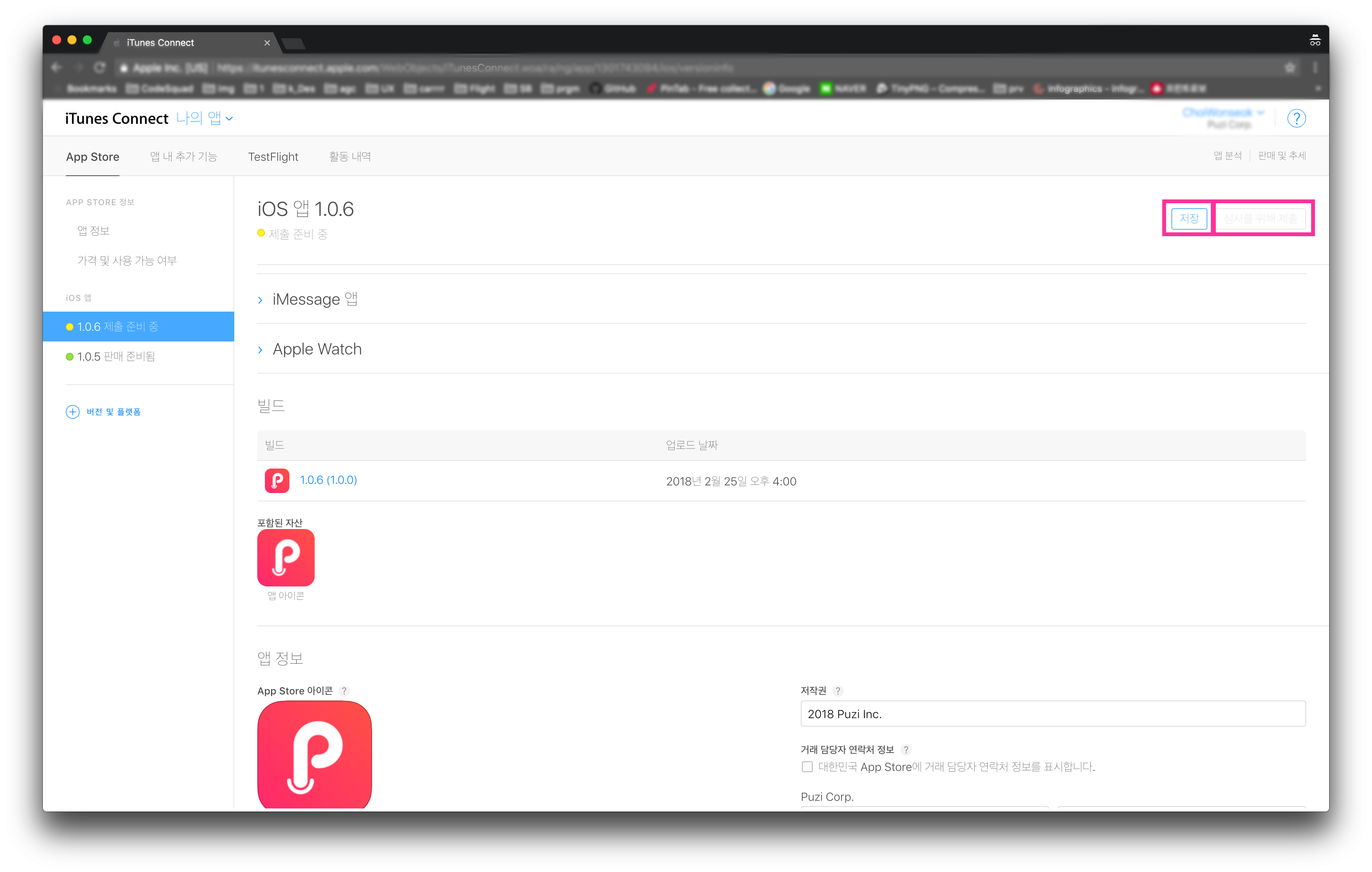
3.빌드가 잘 올라갔다. 저장하고 나면 TestFlight에서 심사올리기 전에 테스터들이 먼저 확인해 볼 수 있다.(아주 쉽다.)
저장을하고 테스트가 필요없다면 바로 심사를 위해 제출을 누르면 심사로 넘어간다.
이제 기다림의 시간이다. 요즘엔 애플에서 심사기간이 줄어 이틀이라고 하던데 보통 오늘 오전에 올리면 내일 오후에는 심사가 끝나는 것 같다. 아무래도 업데이트는 심사에서 리젝을 당하는 경우는 많지 않은 것 같다.
처음에 같이 프로젝트하던 개발자분이 배포하는걸 옆에서 배우면서 받아적고 같이 했었는데, 막상 혼자 하려니까 어떻게 했었더라 기억이 나지 않았다. 적어둔 메모도 왜 이렇게 간단히 적었나 싶었다. 그래서 나름 스샷도 찍어가며 블로그에 정리하는데 의미를 두었다.
다소 설명이 부족할 수도 있으나, 과정과 단계단계 더 알게된다면 추가적으로 더 써놓으려고 한다.
이렇게 다 써놓고보니 별거 아닌 것 같은데 단계마다 소요되는 시간이 적지않아서 앱 업로드를 위해서 1시간30분정도는 잡고 작업해야했다.(‘앱 언제 빌드되요’라는 질문에는 ‘2시간이요’ 라고 대답하는게.. 크흠..업로드시간은 애플맘이니깐요..)
여기까지 험난했던 iOS 배포 적응기였다. 🍏만세